Windows 11 – Inteligentní řízení aplikací
22. 9. 2026
Funkce Inteligentní řízení aplikací může být aktivní na novém počítači, nebo se může aktivovat při aktualizaci Windows 11.
Tato funkce může blokovat některé aplikace nebo soubory, které dříve
fungovaly bez problémů.
Pokud spouštíte aplikaci poprvé, může ji vyhodnotit jako potencionálně
nebezpečnou.
V takovém případě se zobrazí hlášení o zablokování aplikace nebo
souboru.
Např. hlášení:
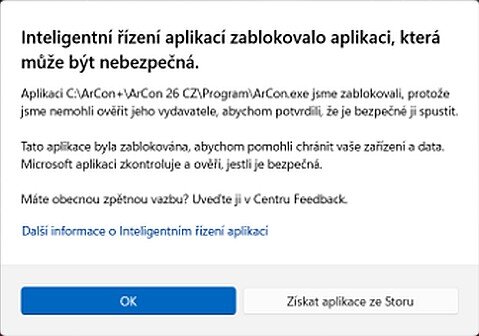
Pokud se zobrazí toto nebo podobné hlášení, zkontrolujte nastavení funkce Inteligentní řízení aplikací ve vašem počítači.
Postup:
- Otevřete nabídku Start
 (ikona na lište
Windows) a vyberte Nastavení
(ikona na lište
Windows) a vyberte Nastavení  (ikona ozubeného
kolečka).
(ikona ozubeného
kolečka). - V levém menu vyberte volbu Soukromí a zabezpečení.
- Na pravé straně klikněte na Zabezpečení systému Windows. (tím se otevře samostatné okno)
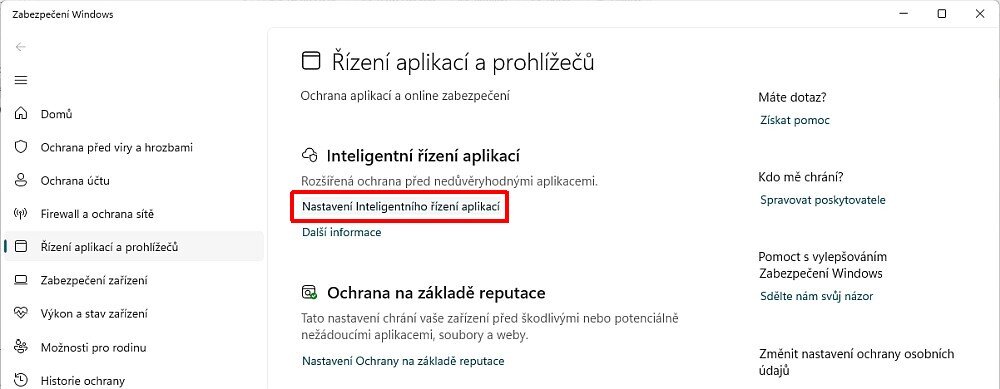
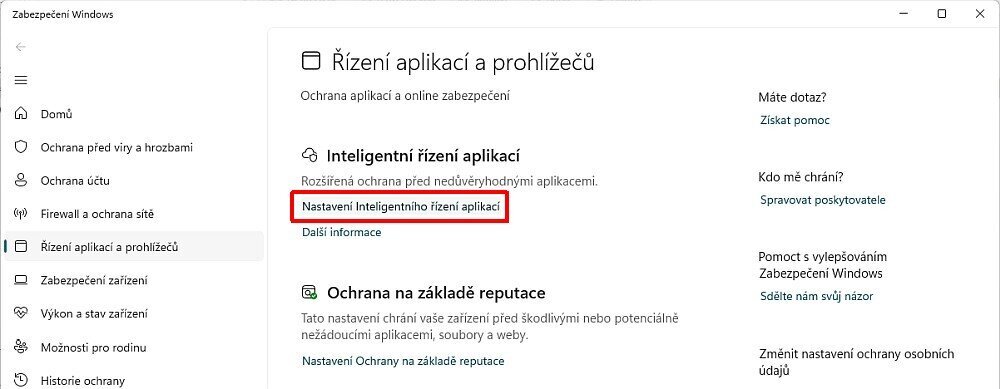
- V tomto novém okně vyberte položku Řízení aplikací a prohlížečů.
- Dále vyberte odkaz Nastavení inteligentního řízení
aplikací (Smart App Control),
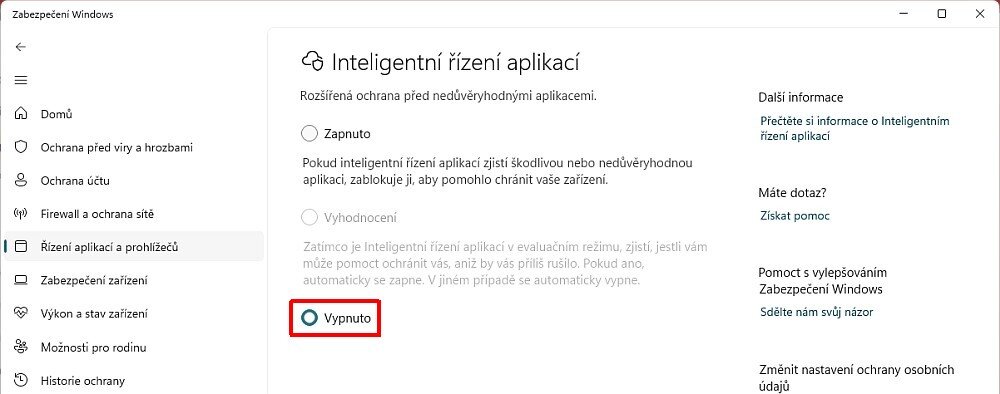
- Zde můžete nastavení režimu změnit –
Zapnuto/Vypnuto. Aktivujte volbu Vypnuto.
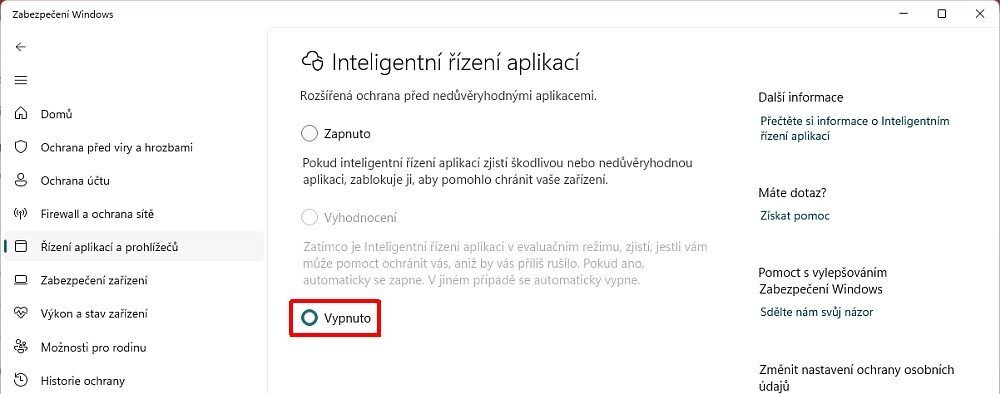
- Nakonec potvrďte provedenou změnu nastavení tlačítkem Ano.