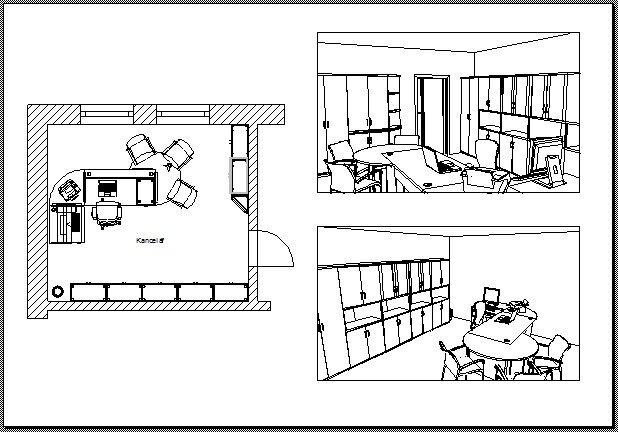
Výstupy v čarovém zobrazení
24. 5. 2013
Při návrhu projektu v ArConu jsou někdy žádoucí kromě vizualizací také výstupy v čárovém zobrazení se skrytými hranami.
Nastavení čárového zobrazení
- Aktivujte v design režimu ArConu čárové zobrazení klinutím na ikonu
Drátově se skrytými hranami. Viz obrázek níže. Aktuální pohled na
monitoru se nyní zobrazí čárově.
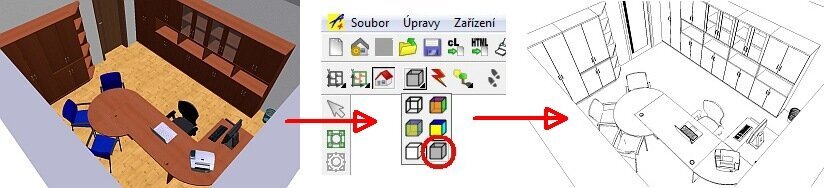
- Pro drátové zobrazení lze doporučit nastavit bílé pozadí, případně jinou vhodnou světlou barvu pozadí. Barvu pozadí nastavíte přes roletové menu Nastavení – Pozadí…
Uložení čárového zobrazení jako obrázku
Chcete-li aktuální čárové zobrazení na monitoru uložit jako obrázek, proveďte tyto kroky:
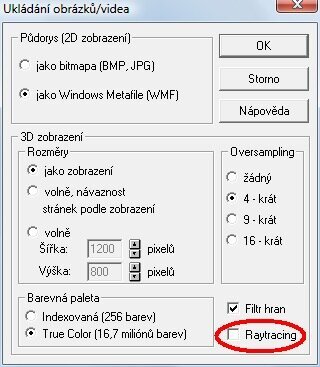
- Klikněte na ikonu Uložení obrázku pravým tlačítkem
myš, nebo vyberte z roletového menu volbu Nastavení –
Program – Uložení obrázku… V zobrazeném dialogovém okně
deaktivujte volbu Raytracing a nastavte vhodné rozměry
obrázku. Nastavení ostatních parametrů není pro čárový výstup
důležité.
- Uložte obrázek kliknutím levým tlačítkem myši na ikonu Uložení obrázku nebo vyberte z roletového menu volbu Soubor – Uložit jako obrázek…
- V zobrazeném dialogovém okně vyberte umístění, zadejte název souboru a vyberte formát souboru. Pokud chcete uložit obrázek ve formátu JPG, nastavte kvalitu na 90% nebo více.
- Kliknutím na tlačítko Uložit proběhne uložení obrázku. Při uložení obrázku probíhá výpočet skrytých hran, proto může tento proces chvíli trvat.
Export čárového zobrazení do DXF souboru
Chcete-li aktuální čárové zobrazení na monitoru uložit do DXF souboru, proveďte tyto kroky:
- Vyberte z roletového menu volbu Soubor – Export vektorové grafiky – DXF.
- V zobrazeném dialogovém okně vyberte umístění a zadejte název
souboru. Nastavte volbu Odstranit skryté hrany podle toho, zda
chcete vytvořit DXF soubor se skrytými hranami, nebo v úplném čárovém
zobrazení.
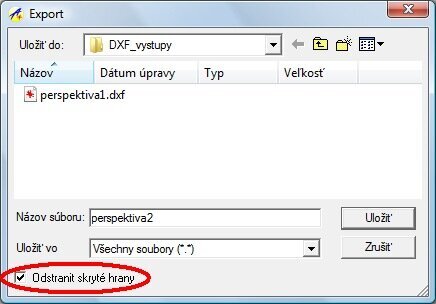
- Kliknutím na tlačítko Uložit proběhne uložení do DXF souboru. Pokud máte aktivní volbu Odstranit skryté hrany proběhne výpočet skrytých hran, proto může tento proces chvíli trvat.
TIP
Chcete-li vytvořit tiskový list s půdorysem a čárovým perspektivním
pohledem, proveďte tyto kroky:
- Vytvořený půdorysný návrh umístěte v konstrukčním režimu ArConu
ve hodném měřítku na stránku papíru.
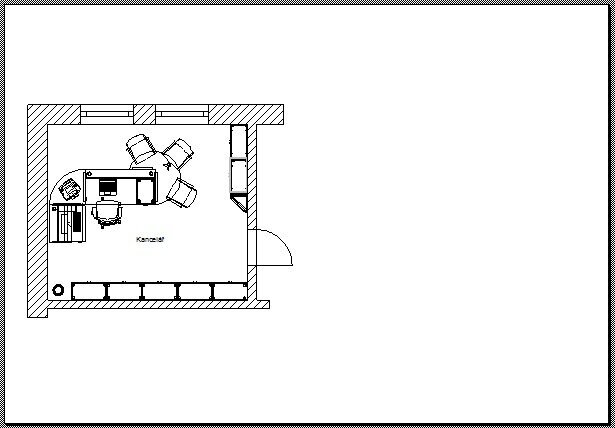
- Proveďte export perspektivního pohledu návrhu do DXF souboru, podle postupu uvedeného výše.
- Vyberte v konstrukčním režimu ArConu z roletového menu volbu Soubor – Vložení fólií…
- Vyhledejte uložený DXF soubor. V poli Layer vyberte
fólii 3D_ANSICHT. V náhledovém okně se zobrazí obsah DXF souboru.
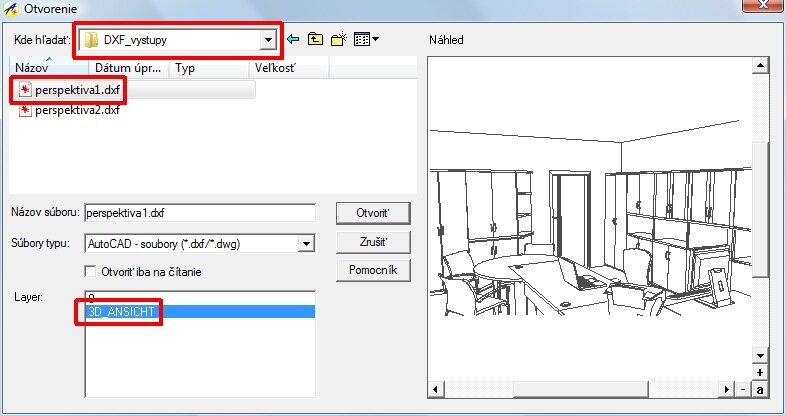
- Tlačítkem Otevřít vložíte DXF soubor do projektu.
- Velikost načteného DXF souboru je po vložení přizpůsobena aktuálnímu
formátu papíru v ArConu. Abyste nastavili vhodnou velikost načteného DXF
souboru, klikněte na něj 2× a v dialogu Vlastnosti fólií
zadejte vhodný faktor skálování. Než docílíte vhodnou velikost, budete
muset nastavit faktor skálování asi vícekrát.

- Zmenšený perspektivní pohled umístěte na vhodnou pozici na papíru.
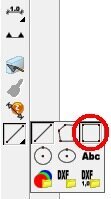
- Rámeček pro perspektivní pokled vytvoříte pomocí makra 2D
Grafický editor. Vyberte z roletového menu Makros
volbu 2DGrafický editor. Na svislé ikonové liště vlevo se
zobrazí nová ikona 2D editoru. Vyberte ikonu Kreslení
obdélníků a nakreslete rámeček.
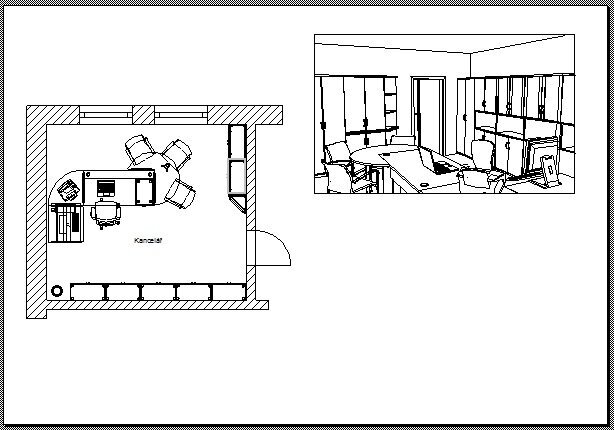
- Na papír můžete umístit více pohledů.