Práce s objekty v ArConu
16. 7. 2024
Při práci v ArConu je často potřeba vložit vybavení (objekty) z katalogu do projektu. Pro vkládání objektů se nejčastěji využívá půdorysné čárové zobrazení v design režimu ArConu (obrázek 1). Pokud vkládáte do projektu objekty s velikým objemem dat (soubory řádově v MB), nebo naroste velikost souboru na značný objem, může dojít ke zpomalení při práci s objekty.
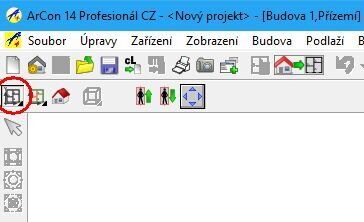
Obrázek 1: Půdorysné zobrazení čárové
Toto zpomalení můžete významně eliminovat pokud nastavíte půdorysné zobrazení barevné (obrázek 2).
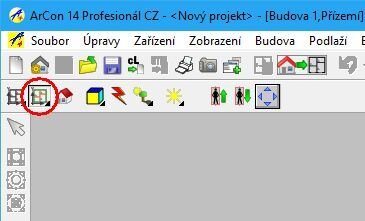
Obrázek 2: Půdorysné zobrazení barevné
Chcete-li pracovat s objekty v čárovém zobrazení, nastavte typ zobrazení Drátový model (obrázek 3). Protože objekty jsou zobrazeny v barvách definovaných povrchů, doporučujeme přizpůsobit barvu pozadí.
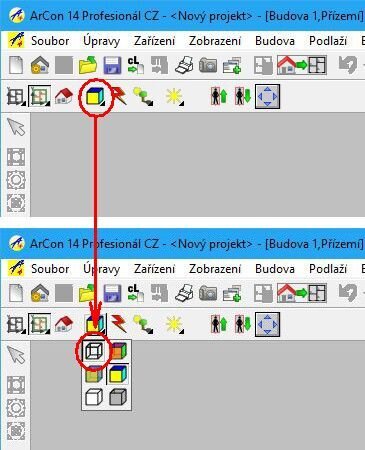
Obrázek 3: Typ zobrazení Drátový model
Nastavení barvy pozadí
- Vyberte z roletového menu volbu Nastavení – Pozadí…
- Aktivujte volbu Konstantní barva na záložce Ve
dne a vyberte požadovanou barvu pozadí (obrázek 4). Protože
některé objekty mohou mít nastavený bílý povrch, doporučujeme nastavit
šedou barvu pozadí.
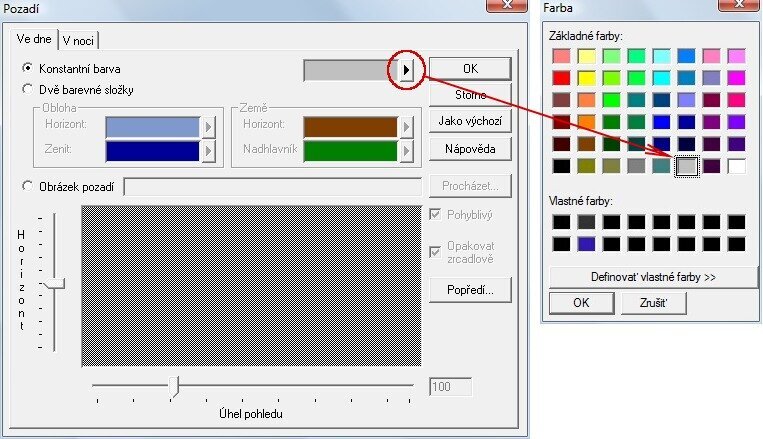
Obrázek 4: Nastavení pozadí
- Chcete-li použít nastavenou barvu pozadí jako výchozí pro další projekty, klikněte na tlačítko Jako výchozí.
- Zavřete dialogové okno Pozadí tlačítkem
OK.
Nastavená barva pozadí se okamžitě projeví v projektu. Na obrázku 5 je ukázka zobrazení s tímto nastavením.
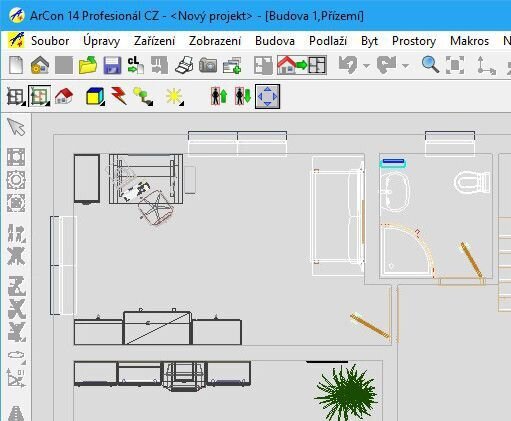
Obrázek 5: Půdorys barevně – Drátový model – šedá barva pozadí
Vyzkoušejte také další typy zobrazení. Jako výhodné zobrazení pro uspořádání nábytku může být zobrazení Drátově se skrytými plochami. Ukázka takového zobrazení je na obrázku 6.
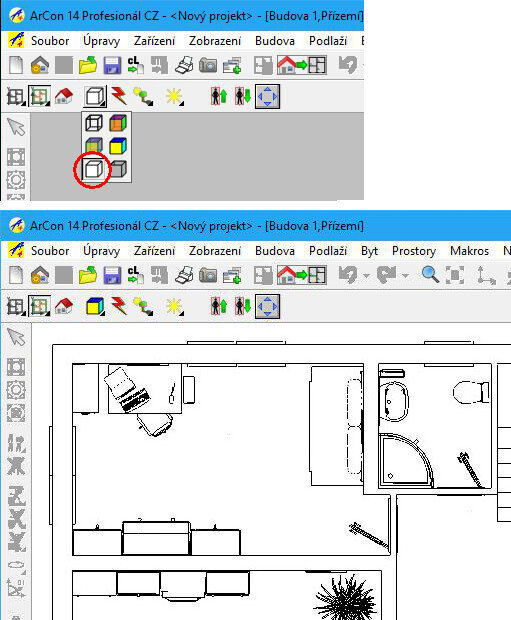
Obrázek 6: Půdorys barevně – Drátově se skrytými
hranami
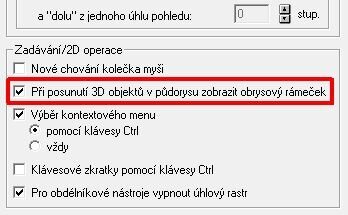
V ArConu 26 naleznete v nastavení programu možnost zobrazit objekt při manipulaci jako obrysový rámeček. Toto může výrazně urychlit práci s objekty v 2D čárovém zobrazení.
- Vyberte z roletového menu volbu Nastavení – Program – Všeobecně…
- V zobrazeném dialogovém okně aktivujte volbu Při posunutí 3D
objektů v půdorysu zobrazit obrysový rámeček.