
Nastavení parametrů pro uložení obrázku
7. 12. 2001
Pokud máte v ArConu vytvořenou scénu (obrázek) a chcete ji uložit pro
tisk (z jiného programu), vyberte ikonu  Uložit
obrázek (viz obrázek). Nebo použijte roletové menu
Soubor – Uložit jako obrázek… Před uložením obrázku
je vhodné zkontrolovat s jakými parametry (v jaké kvalitě) bude obrázek
vytvořen. Dialog pro nastavení parametrů pro uložení obrázku se zobrazí
po kliknutí pravým tlačítkem myši na ikonu Uložit
obrázek, nebo přes menu Nastavení – Program –
Uložení obrázku…
Uložit
obrázek (viz obrázek). Nebo použijte roletové menu
Soubor – Uložit jako obrázek… Před uložením obrázku
je vhodné zkontrolovat s jakými parametry (v jaké kvalitě) bude obrázek
vytvořen. Dialog pro nastavení parametrů pro uložení obrázku se zobrazí
po kliknutí pravým tlačítkem myši na ikonu Uložit
obrázek, nebo přes menu Nastavení – Program –
Uložení obrázku…
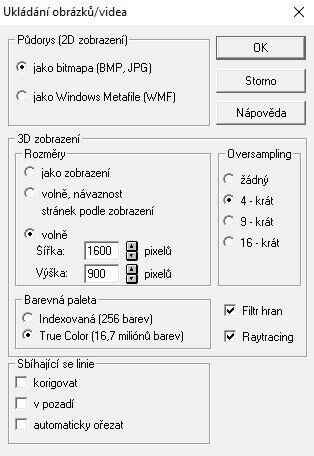
Jak nastavit parametry pro uložení obrázku
Typ souboru
Pokud chcete co nejvěrnější barvy, použijte typ souboru BMP. Soubory typu BMP budou však dost veliké. Použijete-li typ souboru JPG, budou tyto o hodně menší. Může však dojít k mírnému zkreslení barev. Uvědomte si však, že výsledné barvy závisí do značné míry od typu použité tiskárny a kvality média (papíru, fólie). Konkrétní typ souboru (BMP nebo JPG) nastavujete až při ukládání souboru.
Rozměry
Pokud chcete nastavit rozměry obrázku (v pixelech), měli by jste vědět, jak velký obrázek budete chtít vytisknout. Orientačně můžeme doporučit rozměry obrázku (na papíře) v centimetrech vynásobit 100. Tedy pro obrázek přibližných rozměrů 16×9 cm nastavte šířku 1600 pixelů a výšku 900 pixelů. Pokud nastavíte přehnaně vysoké hodnoty,výrazně se zvýší doba výpočtu, ale kvalita obrázku nemusí být o nic lepší.
Oversampling
Tímto parametrem můžete vyhladit “zubatost“ hran. Vyšší hodnota Oversamplingu však podstatně prodlužuje čas výpočtu obrázku. Můžeme říct, že nastavení na hodnotu 16-krát také přibližně 16× prodlouží čas výpočtu oproti nastavení Žádný. Doporučujeme nastavit tento parametr na hodnotu 4-krát. Již tato hodnota má podstatný vliv na vyhlazení hran.
Barevná paleta
Pro plnohodnotné zobrazení všech barev použijte nastavení True Color (16,7 milionů barev). Pro pracovní náhledy zřejmě vystačíte s nastavením Indexovaná (256 barev).
Filtr hran
Tato volba rovněž vyhlazuje “zubatost“ hran. Tento princip vyhlazení je však poněkud odlišný od metody Oversampling a nezatěžuje tolik počítač. Kombinace Filtr hran a Oversampling 4-krát dává dohromady hladké zobrazení hran.
Raytracing
Chcete-li, aby v obrázku byly vidět vržené stíny (případně odrazy), musíte tuto volbu použít. Volba Raytracing má také značný vliv na dobu výpočtu. Hlavně, používáte-li hodně lesklých, průhledných, či odrazových materiálů. K nastavení parametrů raytracingu se dostanete přes roletové menu Nastavení – Raytracing…(v design režimu).
Sbíhajíci se linie
Ve verzi ArCon 26 můžete navíc upravit rovnoběžnost svislých hran.
- korigovat – tato volba automaticky provede korekci svislých hran
- v pozadí – korekce hran se provede na pozadí
- automaticky ořezat – při korekci hran dojde k „deformaci“ obrázku na lichoběžníkový tvar. Tato volba ořeže obrázek na obdélník.
Informace
Aby funkce pro korekci hran proběhla spávně nesmí název souboru ani cesta
pro uložení obrázku obsahovat znaky s diakritikou.
Na přiloženém obrázku (nahoře) můžete vidět optimální nastavení parametrů pro velikost obrázku přibližně 16×9 cm (na papíře).
Pokud budete dodržovat výše uvedená pravidla, doba výpočtu obrázků se nebude zbytečně prodlužovat a budete vytvářet kvalitní (ostré) obrázky. Také vaše soubory nezaberou všechno místo na disku. Berte toto však jako doporučení, nebo návod odkud začít, budete-li chtít víc experimentovat.
Na závěr
Kromě těchto nastavení zásadním způsobem ovlivňuje dobu výpočtu scény také:
- množství a kvalita použitých povrchů (hlavně lesklé, průhledné a odrazové materiály)
- počet, barevnost a nastavení světel
- celková komplexnost scény (počet a složitost konstrukčních prvků a zařizovacích předmětů)
- mnoho jiného…