
Nastavení grafické karty NVIDIA pro ArCon
22. 4. 2026
Váš počítač (notebook) na kterém používáte ArCon může mít 2 grafické karty:
- Integrovanou v procesoru/základní desce (např. Intel) pro graficky méně náročné aplikace.
- Samostatnou (dedikovanou) s vyšším výkonem (např. NVIDIA GeForce) pro graficky náročnější aplikace.
V případě 2 grafických karet na počítači (notebooku) doporučujeme nastavit (zkontrolovat) pro ArCon výkonnější grafickou kartu. Nastavení grafické karty může proběhnout automaticky, nebo lze obvykle provést toto nastavení také ručně.
Jak zjistíte, že máte 2 grafické karty
Chcete-li ověřit, zda máte 2 graficé karty, proveďte tyto kroky:
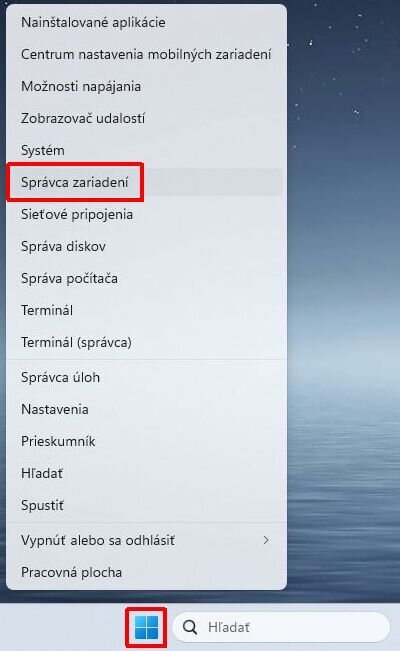
- Klikněte pravým tlačítkem myši na ikonu Start na
liště Windows a vyberte volbu Správce zařízení.
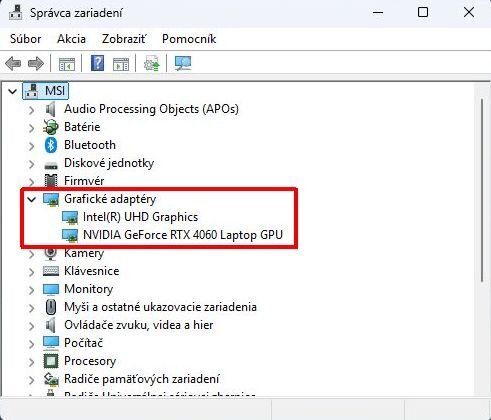
- Otevře se okno Správce zařízení. Zde rozbalte uzel
Grafické adaptéry. Zobrazí se typ grafické karty. Pokud
jsou zde 2 položky, máte 2 grafické karty.
Postup pro nastavení grafické karty NVIDIA GeForce.
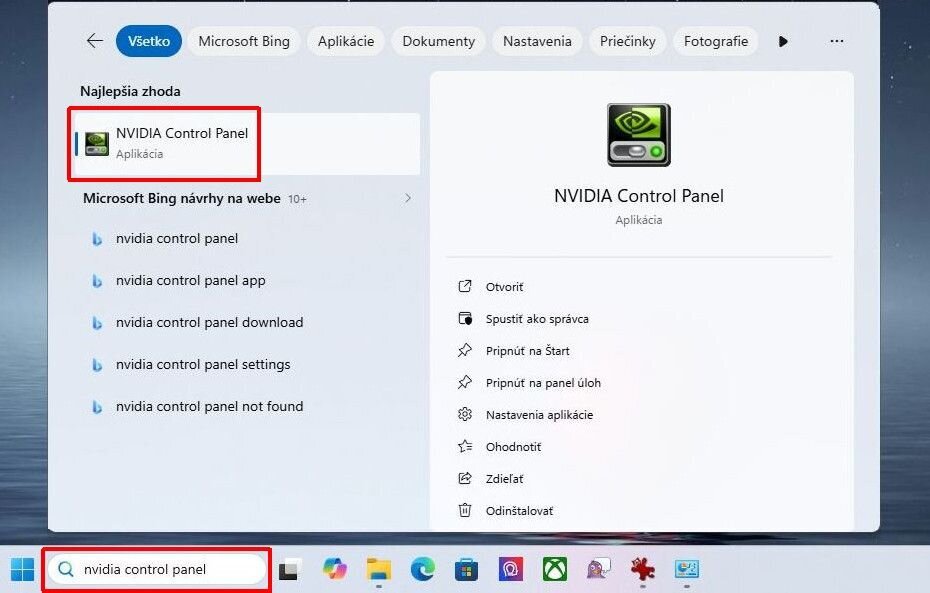
- Do vyhledávacího pole na liště Windows napište Nvidia control
panel a spusťte nalezenou aplikaci NVIDIA Control
Panel. Otevře se okno Ovládací panel NVIDIA.
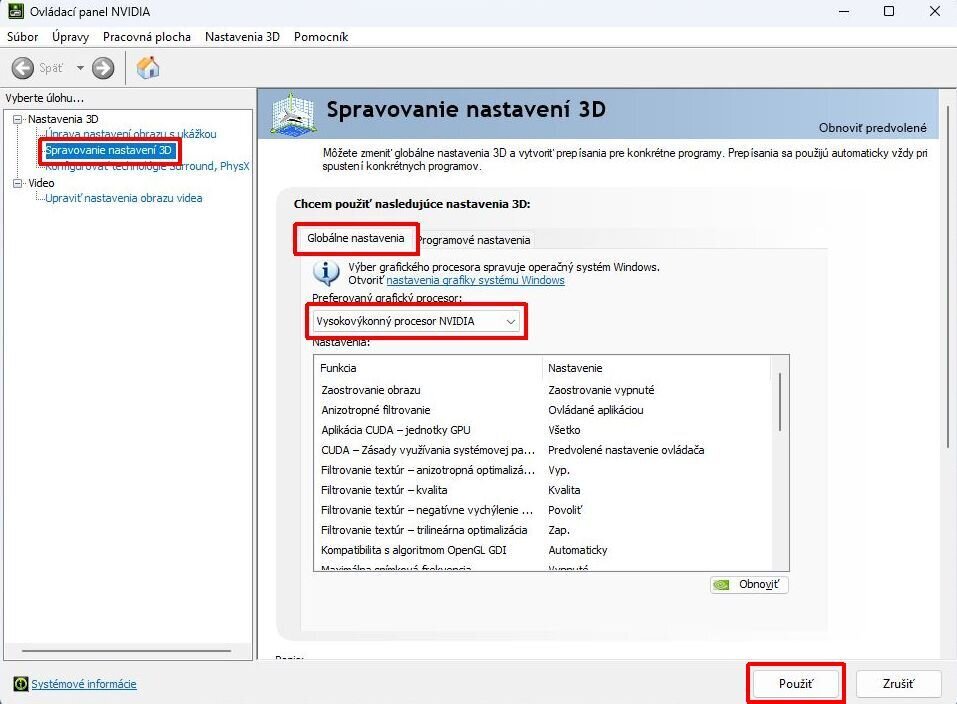
- V otevřeném okně ovládacího panelu NVIDIA vyberte vlevo volbu Spravovat 3D nastavení (Spravovanie nastavení 3D).
- Chcete-li použít grafickou kartu NVIDIA pro všechny aplikace, vyberte
záložku Globální nastavení a preferovaný grafický
procesor vyberte Vysokovýkonný procesor NVIDIA. Potvrďte
vybrané nastavení tlačítkem Použít.
- Chcete-li použít grafickou kartu NVIDIA pro vybrané aplikace (ArCon 26),
vyberte záložku Programové nastavení a vyhledejte
v seznamu programů ArCon 26.
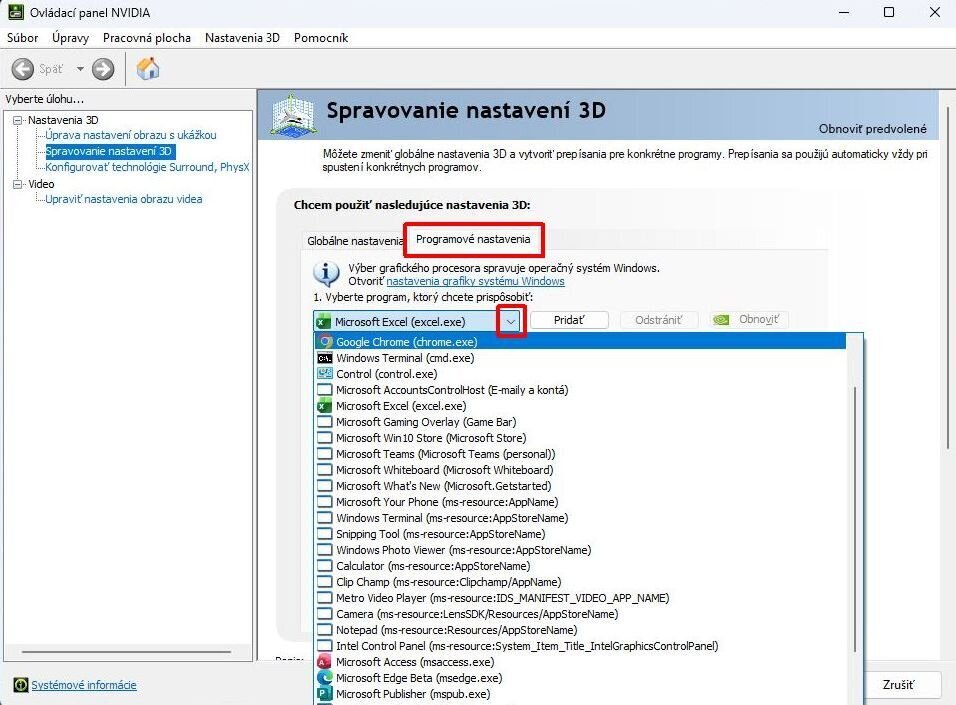
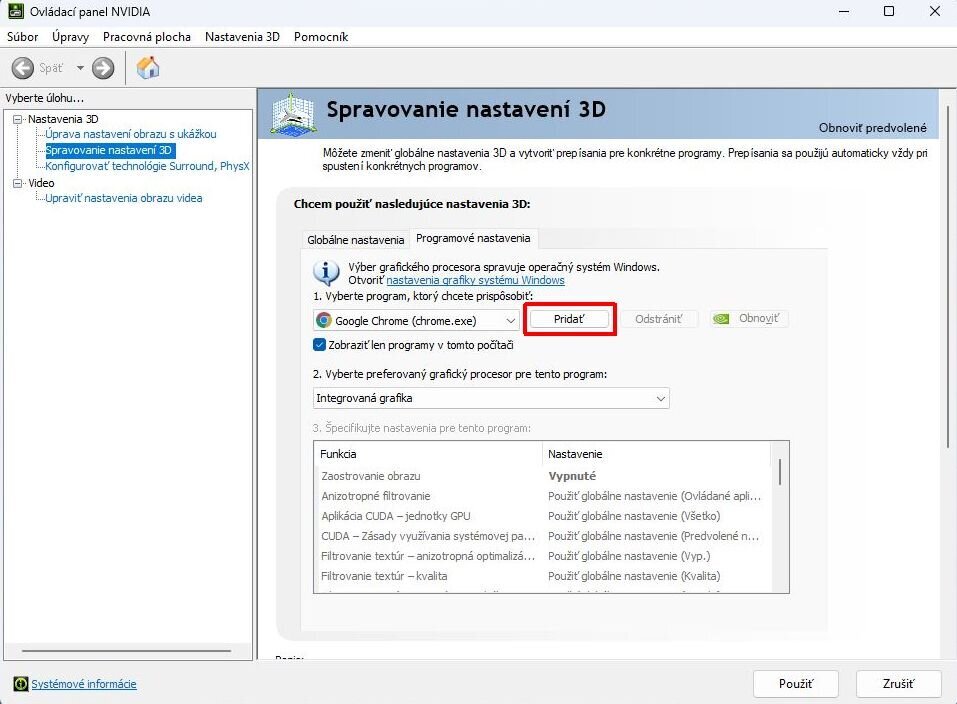
- Pokud ArCon v seznamu programů není, vyberte volbu
Přidat.
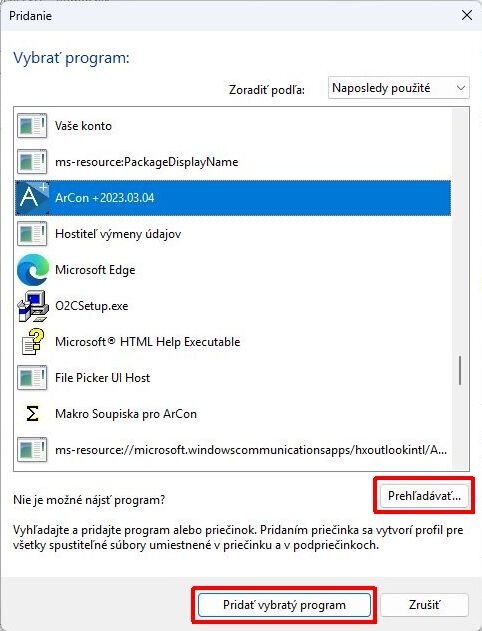
Nyní vyberte ArCon ze seznamu zobrazených programů, nebo pokud v seznamu není, pomocí volby Procházet… vyberte soubor Arcon.exe v instalační složce ArConu 26 (C:\ArCon+\Arcon 26 CZ\Program\Arcon.exe). Výběr ukončete kliknutím na volbu Přidat vybraný program.
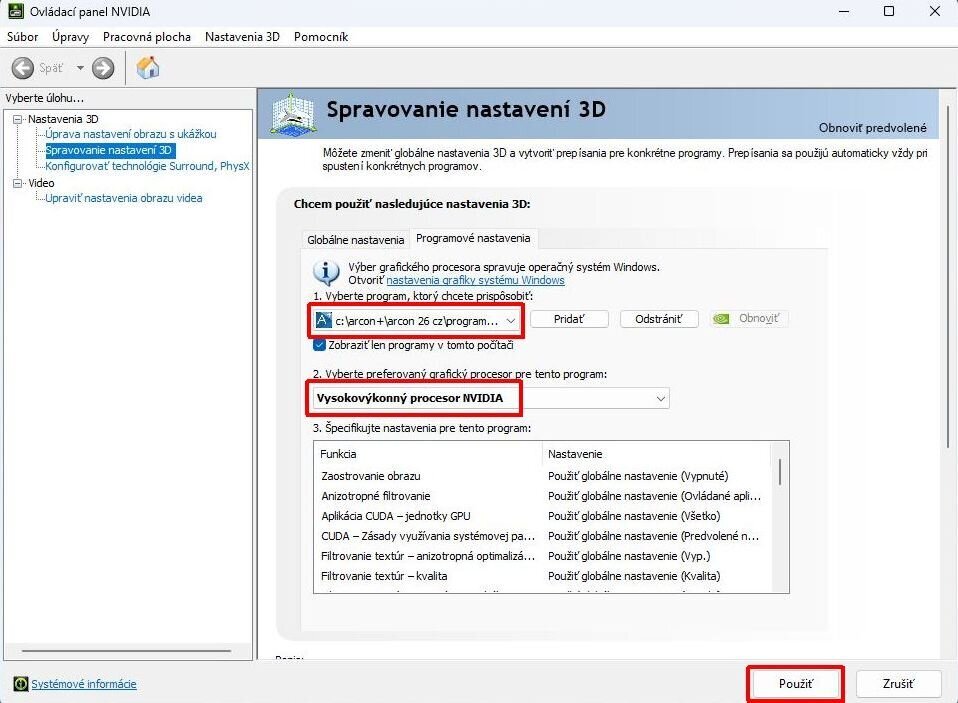
- Nyní vyberte (zkontrolujte) preferovaný grafický procesor pro program
ArCon 26. Pokud není, nastavte Vysokovýkonný procesor
NVIDIA a potvrďte nastavení kliknutím na tlačítko
Použít.
Postup pro nastavení u jiných typů grafických karet se může lišit. V takovém případě se poraďte s vaším dodavatelem počítače.